تبدیل عکس به نقاشی با هوش مصنوعی (معرفی ۴ ابزار رایگان خفن 😎)
5دقیقه
آنچه در این مقاله میخوانید [پنهانسازی]
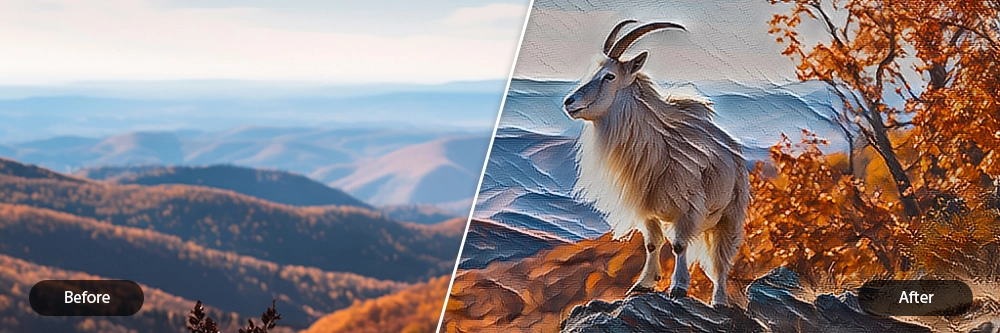
اگه دنبال بهترین و خفنترین ابزارها برای تبدیل عکس به نقاشی با هوش مصنوعی هستی، جای درستی اومدی! ما تو پارسی ai کلی ابزار مختلف رو زیر و رو کردیم تا بهترین گزینههای رایگان رو برات پیدا کنیم 👨🎨. این ابزارها بهت کمک میکنن فقط با چند کلیک ساده، از عکسهای معمولیت، آثار هنری فوقالعاده بسازی.
اینم لیست ۴ تا از بهترین ابزارهای رایگان که میتونی همین الان امتحانشون کنی 👇:
1️⃣ Canva
Bing Image Creator (Microsoft Copilot) 2️⃣
Leonardo.Ai 3️⃣
مطلب پیشنهادی: طراحی جلد کتاب با هوش مصنوعی
بررسی کامل ۴ ابزار تبدیل عکس به نقاشی با هوش مصنوعی 🎨
شما برای تبدیل عکس به نقاشی میتونید از لیستی که آماده و بررسی کردیم استفاده کنین.
1️⃣ Bing Image Creator (Microsoft Copilot) 🤖

Bing Image Creator که الان بخشی از Microsoft Copilot شده، یکی از سادهترین و در دسترسترین ابزارها برای تبدیل عکس به نقاشی با هوش مصنوعی است. این ابزار از مدل قدرتمند DALL-E 3 استفاده میکنه و به خاطر رایگان بودنش، یه انتخاب عالی برای شروعه.
چطور باهاش کار کنیم؟ 🤔 ۱. وارد سایت شو و با اکانت مایکروسافتت لاگین کن. ۲. پرامپتت رو بنویس. مثلاً: “یک نقاشی آبرنگی از یک کلبه در جنگل، به سبک ون گوگ” 🎨. ۳. روی “Create” کلیک کن و منتظر جادوی هوش مصنوعی باش! ✨
👍 نکات مثبت:
- کاملاً رایگان: برای استفاده نیازی به پرداخت هیچ هزینهای نیست.
- قدرت گرفته از DALL-E 3: نتایج باکیفیت و خلاقانهای تولید میکنه.
- استفاده بسیار آسان: رابط کاربری سادهای داره و نیازی به دانش فنی نداره.
- سرعت بالا: بهت اعتبار (Boost) میده تا سریعتر عکس بسازی.
👎 نکات منفی:
- کنترل محدود: نسبت به ابزارهای دیگه، گزینههای کمتری برای شخصیسازی و تنظیمات پیشرفته داره.
🎁 پلن رایگان: این ابزار کاملاً رایگانه و بهت اعتبار اولیه برای ساخت سریعتر عکس میده. بعد از تموم شدن اعتبارها هم میتونی به صورت نامحدود ولی با سرعت کمتر به ساختن ادامه بدی.
2️⃣ Leonardo.Ai 🦁

Leonardo.Ai یه پلتفرم فوقالعاده قدرتمند و محبوب بین هنرمندای دیجیتاله. این ابزار کلی مدل هوش مصنوعی از پیش آموزشدیده برای سبکهای مختلف (مثل انیمه، فانتزی، واقعگرایانه) داره که کار رو خیلی راحت میکنه.
چطور باهاش کار کنیم؟ 🤔 ۱. وارد سایت شو و ثبتنام کن. ۲. از منوی سمت چپ، “AI Image Generation” رو انتخاب کن. ۳. پرامپتت رو بنویس و از بین مدلهای مختلف، اونی که با سبک مورد نظرت جوره رو انتخاب کن. ۴. روی “Generate” کلیک کن و از نتیجه لذت ببر! 😎
👍 نکات مثبت:
- پلن رایگان سخاوتمندانه: هر روز بهت اعتبار رایگان میده تا عکس بسازی.
- مدلهای متنوع: کلی مدل آماده برای سبکهای مختلف هنری داره.
- جامعه کاربری فعال: میتونی از کارهای بقیه الهام بگیری و پرامپتهاشون رو ببینی.
- کنترل بالا: کلی تنظیمات پیشرفته برای کنترل کامل روی خروجی داره.
👎 نکات منفی:
- کمی پیچیده برای مبتدیها: به خاطر امکانات زیاد، شاید اولش کمی گیجکننده باشه.
🎁 پلن رایگان: پلن رایگان لئوناردو هر روز ۱۵۰ توکن (اعتبار) بهت میده که برای ساختن تعداد زیادی عکس کافیه. این توکنها هر ۲۴ ساعت شارژ میشن!
3️⃣ Stable Diffusion Online 🌀

Stable Diffusion Online یه راه عالی برای دسترسی مستقیم و رایگان به مدل قدرتمند Stable Diffusion بدون نیاز به نصب هیچ نرمافزاریه. این مدل هوش مصنوعی به خاطر انعطافپذیری و نتایج هنری خوبش معروفه.
چطور باهاش کار کنیم؟ 🤔 ۱. وارد سایت شو. ۲. پرامپتت رو تو کادر مربوطه بنویس. میتونی سبکهای مختلفی مثل “نقاشی رنگ روغن”، “طراحی با مداد” یا “آبرنگ” رو هم مشخص کنی. ۳. روی “Generate Image” کلیک کن. به همین سادگی! ✨
👍 نکات مثبت:
- استفاده رایگان و نامحدود: بدون نیاز به ثبتنام میتونی بینهایت عکس بسازی.
- ساده و سرراست: هیچ گزینهی گیجکنندهای نداره و مستقیم میری سر اصل مطلب.
- نتایج باکیفیت: از قدرت مدل Stable Diffusion برای خلق آثار هنری استفاده میکنه.
👎 نکات منفی:
- امکانات ویرایشی محدود: تقریباً هیچ تنظیمات پیشرفتهای برای کنترل خروجی نداره.
- سرعت متغیر: گاهی اوقات ممکنه به خاطر ترافیک بالا، کند باشه.
🎁 پلن رایگان: استفاده از این سایت کاملاً رایگان و نامحدوده.
مطلب پیشنهادی: ترکیب دو عکس با هوش مصنوعی
4️⃣ Canva 🎨

Canva که به عنوان یه آچار فرانسهی طراحی گرافیک شناخته میشه، ابزار هوش مصنوعی قدرتمندی به نام “Magic Media” رو به مجموعهاش اضافه کرده. این قابلیت بهت اجازه میده خیلی راحت تو همون محیط آشنای کانوا، از متن، نقاشی و آثار هنری خلق کنی.
چطور باهاش کار کنیم؟ 🤔 ۱. تو کانوا، از منوی اپها “Magic Media” رو انتخاب کن. ۲. پرامپتت رو بنویس (مثلاً: “نقاشی دیجیتال از یک گربه فضانورد”). ۳. از بین سبکهای هنری مختلف (مثل Watercolor, Filmic, Anime) یکی رو انتخاب کن. ۴. روی “Generate” کلیک کن و بعد از ساخته شدن، به راحتی به طرحت اضافه کن و ویرایشش کن.
👍 نکات مثبت:
- یکپارچگی کامل: بعد از ساختن نقاشی، سریع بهش متن و استیکر اضافه کن.
- بسیار ساده و مناسب مبتدیها.
- کلی سبک هنری آماده: لازم نیست اسم سبکها رو بلد باشی، فقط انتخابشون کن.
👎 نکات منفی:
- محدودیت در پلن رایگان: برای جادوی بینهایت، باید اشتراک Pro داشته باشی.
🎁 پلن رایگان: پلن رایگان کانوا بهت تعداد محدودی اعتبار برای استفاده از Magic Media میده تا بتونی امتحانش کنی.
سوالات متداول (FAQ) 🤓
به 5 تا سوال مهم و پرتکرار تو زمینه تبدیل عکس به نقاشی با هوش مصنوعی جواب دادیم.
۱. بهترین ابزار کاملاً رایگان برای تبدیل عکس به نقاشی کدومه؟ 💰
پاسخ: اگه دنبال یه گزینهی کاملاً رایگان و نامحدود هستی، Stable Diffusion Online عالیه. اگه یه ابزار ساده با کیفیت بالا و اعتبار روزانه میخوای، Bing Image Creator بهترین انتخابه.
۲. چطور میتونم یه عکس از خودم رو به نقاشی تبدیل کنم؟ 🤔
پاسخ: برای این کار که بهش “Image-to-Image” میگن، ابزارهایی مثل Leonardo.Ai عالی عمل میکنن. تو این ابزارها میتونی عکس خودت رو آپلود کنی و بعد با یه پرامپت به هوش مصنوعی بگی که اون عکس رو به چه سبک نقاشیای (مثلاً رنگ روغن یا کارتونی) تبدیل کنه.
۳. پرامپت (Prompt) چیه و چطور یه پرامپت خوب بنویسم؟ ✍️
پاسخ: پرامپت همون دستور متنیه که تو به هوش مصنوعی میدی. برای نوشتن یه پرامپت خوب، سعی کن دقیق و با جزئیات باشی. فرمول سادهش اینه: [موضوع اصلی] + [توضیحات جزئیات] + [سبک هنری] + [نام هنرمند مشابه (اختیاری)]. مثلاً: “نقاشی یک شیر با تاج طلایی، نشسته روی تخت پادشاهی، به سبک نقاشی دیجیتال فانتزی”.
۴. آیا برای استفاده از این ابزارها به کامپیوتر قوی نیاز دارم؟ 💻
پاسخ: اصلاً! 🙅♀️ تمام ابزارهایی که معرفی کردیم آنلاین هستن. یعنی همه کارای سنگین روی سرورهای اونا انجام میشه و تو فقط با یه مرورگر ساده روی هر کامپیوتر یا موبایلی میتونی ازشون استفاده کنی.
5. چطور میتونم کیفیت نقاشی ساخته شده رو بالاتر ببرم؟ 🎯
پاسخ: اولاً، سعی کن پرامپتهای دقیقتر و با جزئیات بیشتری بنویسی. کلماتی مثل “highly detailed”, “4K”, “masterpiece” میتونن کمک کنن. دوماً، اکثر این ابزارها یه گزینهی “Upscale” دارن که بعد از ساخته شدن تصویر، میتونی باهاش رزولوشن و کیفیت نقاشی رو بالاتر ببری.
مطلب پیشنهادی: رنگی کردن عکس با هوش مصنوعی